Schritt 1: Suche nach der Großformatversion deiner .pdf-Schnittmuster
Normalerweise steht irgendwo im Dateinamen „Copyshop“, „A0“ oder „Großformat“ – das ist die Datei, die du hochladen willst. Wenn es eine Version mit „layers“ im Namen gibt, kannst du die Größe(n) auswählen, die du drucken lassen möchtest. Diese Option ist manchmal auch für „Copyshop“-Dateien verfügbar.
Zum Beispiel:
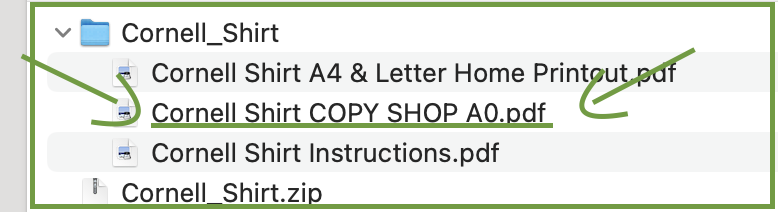
Es ist jederzeit möglich, mir mitzuteilen, wenn nur bestimmte Größen gedruckt werden sollen. Ich bin immer gerne bereit, nach Lagen zu suchen und, wenn möglich, nur die gewünschten Größen zu drucken. (Bitte beachte, dass dies je nach Motiv nicht immer möglich ist).
Schritt 2: Ermitteln der Anzahl großformatiger Seiten in der Datei
Öffne die Schnittmusterdatei.
Adobe Acrobat
Adobe Acrobat: Die Versionen von Adobe Acrobat können sich unterscheiden, aber in meiner Version von Adobe Acrobat kann ich die Anzahl der Seiten in der Datei in der unteren rechten Ecke sehen:
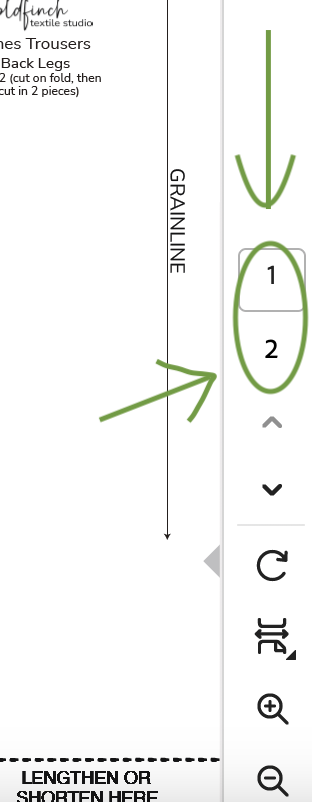
Wenn du dir diese Kante anschaust, wirst du sehen, dass ich auf der ersten von zwei Seiten bin.
Mac Preview (Vorschau)
Wenn du einen Mac verwendest, wird die Datei wahrscheinlich automatisch in der Vorschau geöffnet.
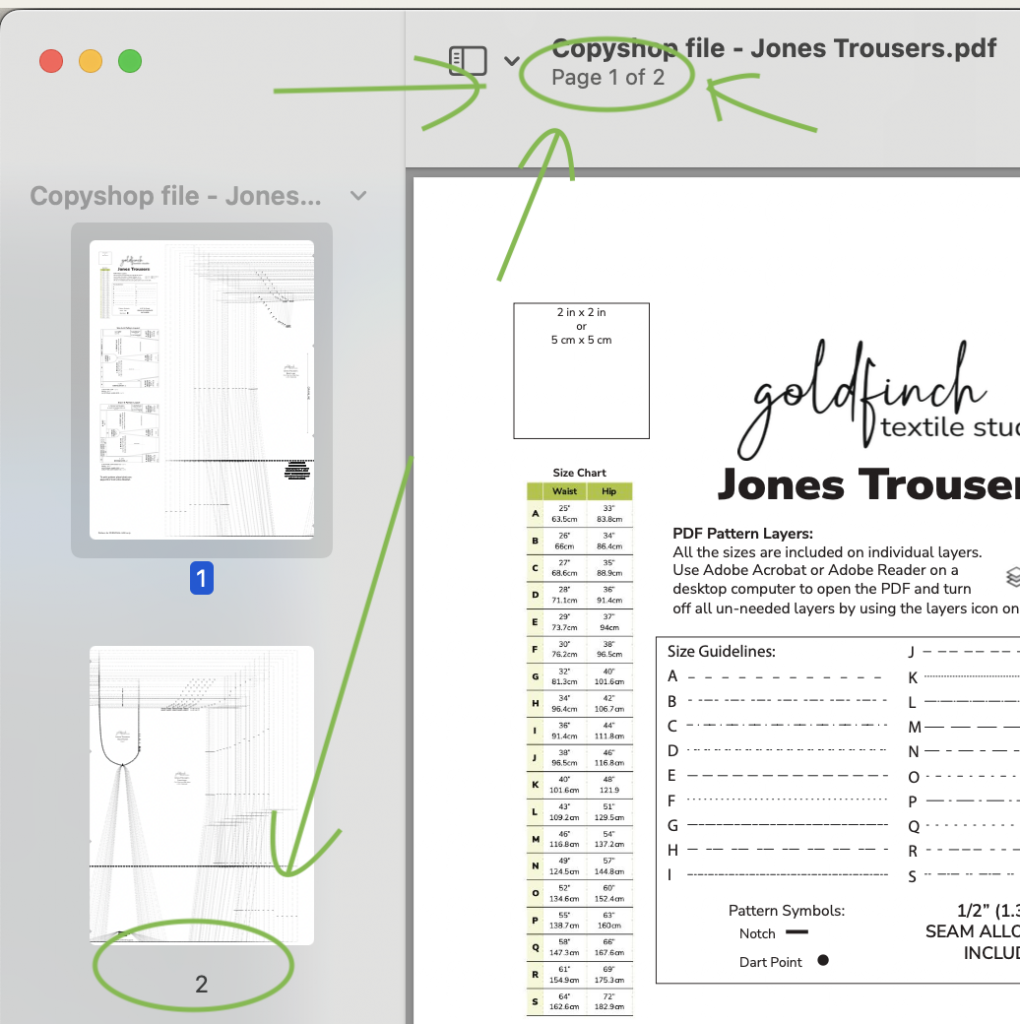
Wenn du dir die Vorschau ansiehst, wirst du feststellen, dass dort die Anzahl der Seiten direkt unter dem Dateinamen steht. In diesem Fall zum Beispiel „1 von 2“. Wenn du dich dafür entscheidest, die Option „Miniaturansichten anzeigen“ zu wählen, kannst du dir auch anschauen, wie diese beiden Seiten aussehen.
Wichtig: Die meisten Schnittmuster enthalten weniger als 10 großformatige Seiten, es sei denn, sie sind sehr umfangreich oder sehr kompliziert. Wenn du feststellst, dass deine Datei eine unerwartet hohe Seitenzahl enthält, handelt es sich wahrscheinlich um eine Datei für den Heimdrucker (A4-Format).
Wenn dein Schnittmuster mehr als eine Seite umfasst, verwende bitte dieses Formular, um es nach Seitenanzahl zu bestellen. ****
Was aber, wenn dein Schnittmuster nur eine Seite umfasst? Dann müsstest du als Nächstes die Länge dieser Seite ermitteln.
Ist mein Schnittmuster als eine sehr lange Seite organisiert? So findest du die Maße des Schnittmusters
Mac Preview (Vorschau)
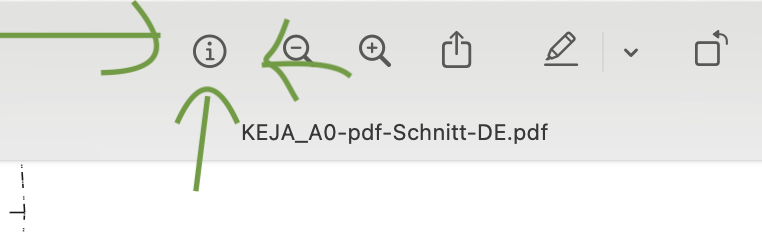
Öffne das Dokument und klick auf das Informationssymbol, das meistens in der Mitte der Kopfzeile ist. Das ist der Buchstabe „i“ in einem kleinen Kreis.
Dann erscheint ein kleines Fenster mit weiteren Infos zum Dokument.
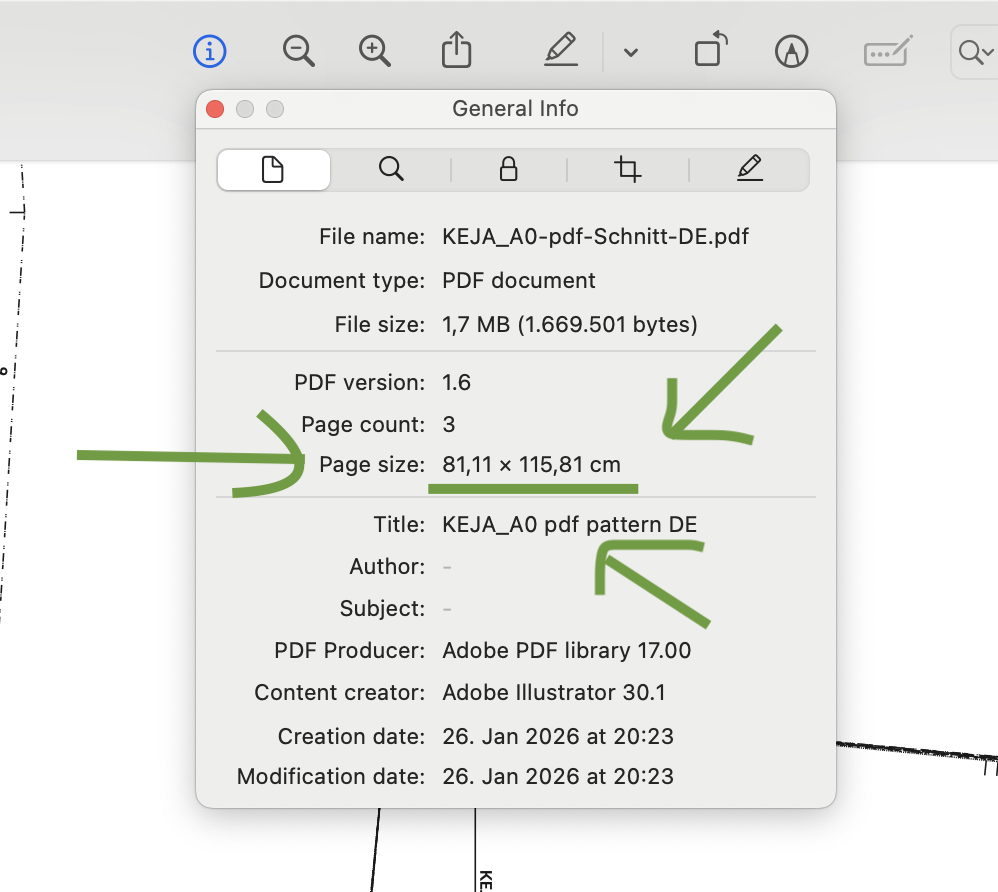
Bitte beachte, dass deine Maße je nach Systemeinstellungen nicht immer in Millimetern angegeben sind. Normalerweise wird erst die Breite und dann die Länge angegeben. In diesem Fall sind es 240,88 cm (oder auch 2408,8 mm).
Wähle bitte im Dropdown-Menü „Länge“ auf der Produktseite den richtigen Bereich aus.
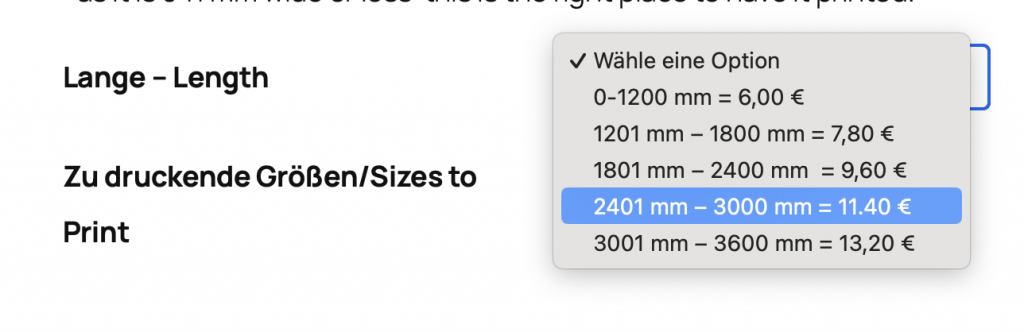
Ich würde es verstehen, wenn du hier abrunden und den kleineren Bereich wählen würdest.
Wenn du mal Hilfe brauchst, schreib mir einfach eine E-Mail.
Adobe Acrobat
Wähle in der grauen Symbolleiste oben auf deinem Bildschirm das Menü „Datei“ und suche dann nach „Dokumenteneigenschaften“.
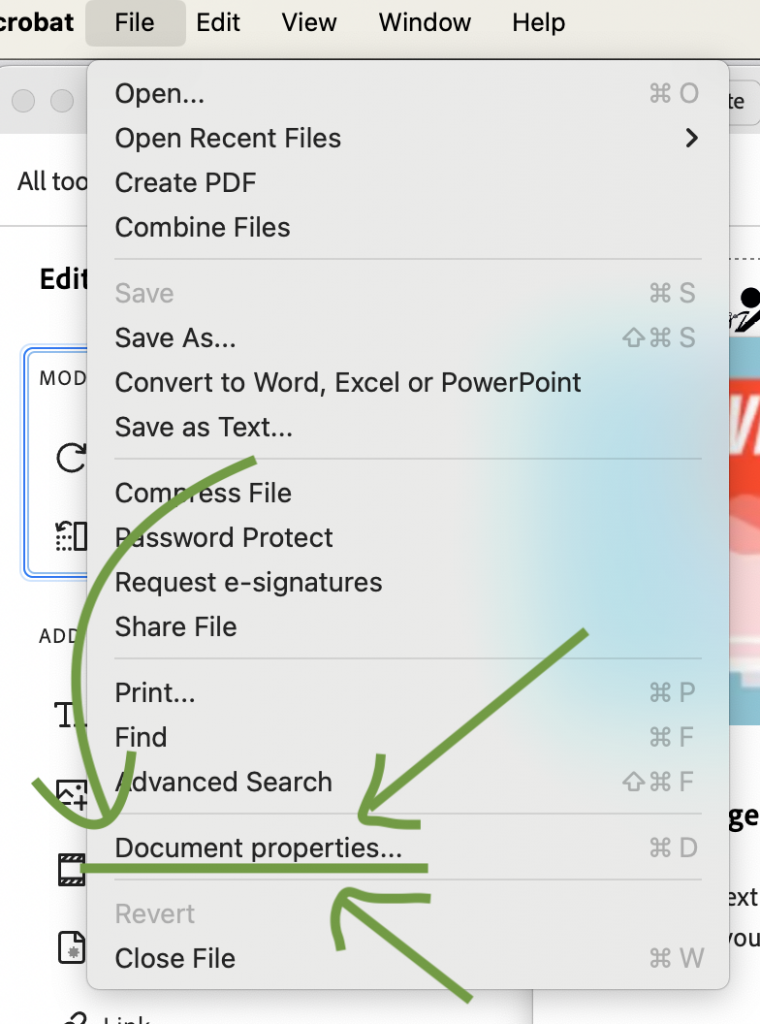
Sorry, das nicht übersetzte Englisch – alles sollte an derselben Stelle stehen.
Dadurch öffnet sich ein kleines Fenster, in dem dir verschiedene Informationen zu deinem Dokument angezeigt werden, darunter auch die vollständige Druckgröße deiner Datei.
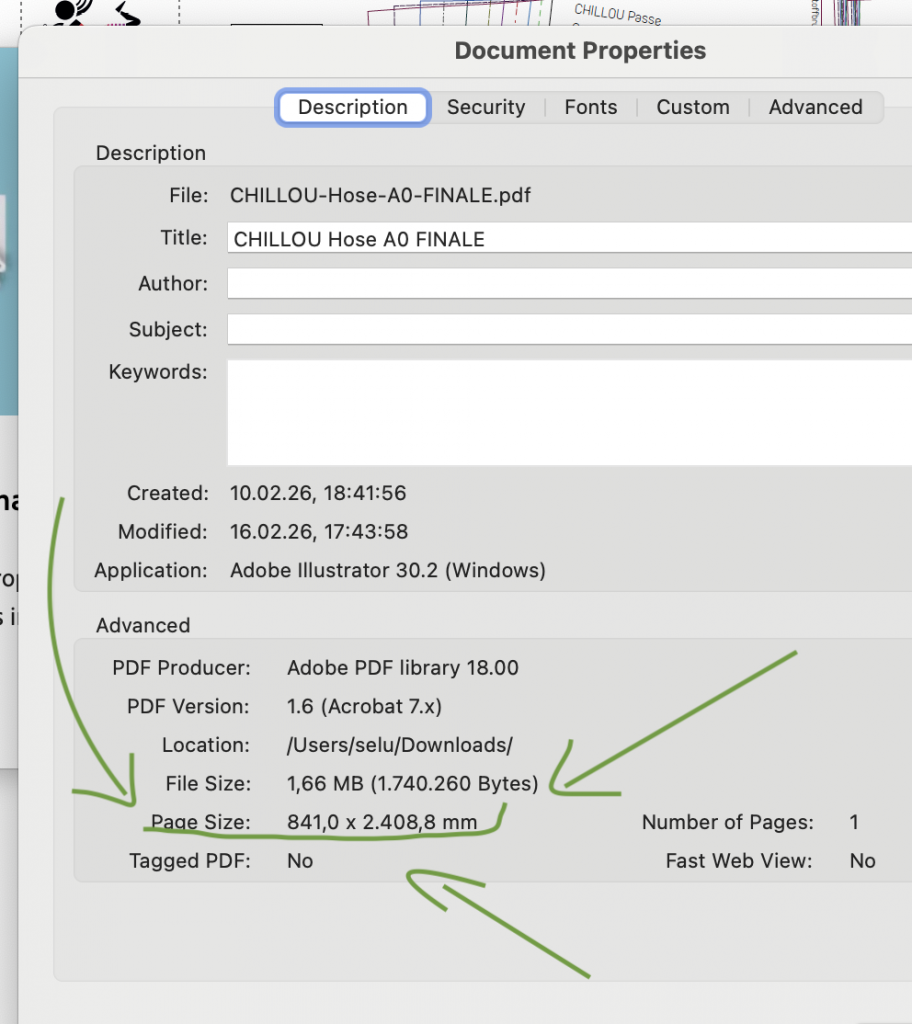
Das normale DIN-A0-Format misst 841 mm x 1189 mm. Ich kann die gedruckte Seite drucken, solange sie nicht breiter als 841 mm ist. Wenn das Muster 1189 mm oder kürzer ist, passt es auf eine Seite im DIN-A0-Format. Wenn die Länge mehr als 1190 mm beträgt, benutze bitte dieses Formular, um den Druck zu bestellen. Wähle dazu den entsprechenden Längenbereich aus dem Dropdown-Menü aus.
Schritt 3: Wähle die Druckoption mit der Seitenanzahl oder dem Längenbereich, der deinem Muster entspricht. Dadurch wird der richtige Preis für deine Bestellung berechnet.
Benutze das zweite Drop-Down-Menü, um die Anzahl der Seiten deines Schnittmusters auszuwählen, damit der richtige Preis für deine Bestellung berechnet werden kann. Bitte lade jedes Schnittmuster, das du drucken lassen möchtest, separat hoch.
Schritt 4: Upload der Datei, wenn du dazu aufgefordert wirst.
In diesem Feld kannst du deine Datei entweder per Drag & Drop ablegen oder auf deinem Gerät nach der .pdf-Datei suchen.
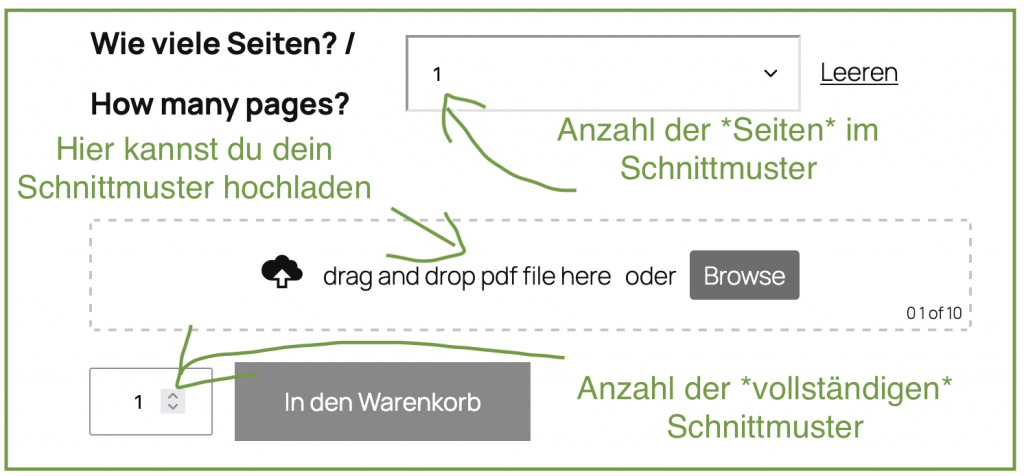
Das Zahlenmenü neben der Schaltfläche „In den Warenkorb“ zeigt an, wie viele Exemplare deines Schnittmusters gedruckt werden sollen.
Klicke auf „In den Warenkorb“ und du bist fast fertig!
Schritt 5 (optional): Welche Größe(n) soll ich drucken oder gibt es sonst noch etwas, das ich wissen sollte?
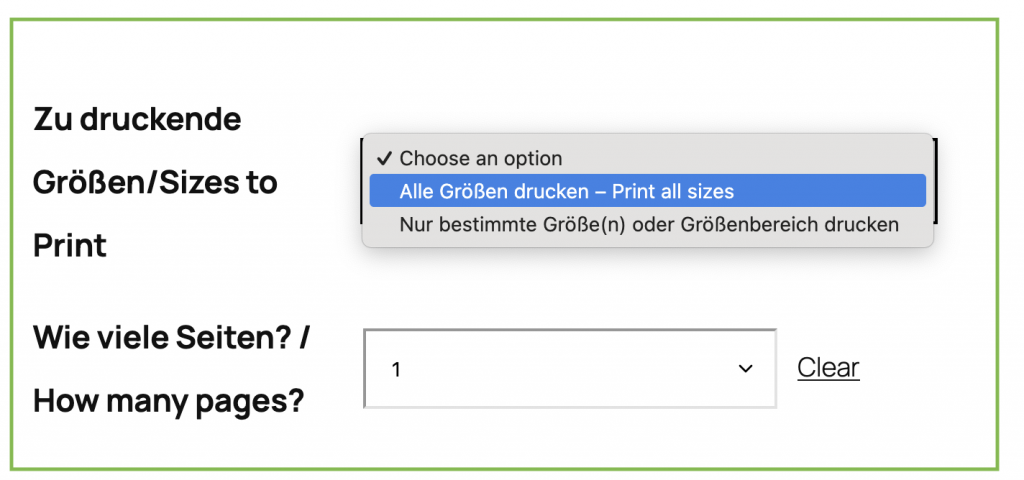
In der Produktliste für den Schnittmusterdruck (siehe unten) werden zwei Dropdown-Menüs angezeigt. Das erste Feld enthält zwei Optionen, mit denen du wählen kannst, ob du „Alle Größen drucken“ oder nur bestimmte Größen „Nur bestimmte Größe(n)“ drucken lassen möchtest. Bei Auswahl der zweiten Option bitte im Kommentarfeld auf der Bestellseite die gewünschten Größen angeben.
Im Rahmen des Bestellvorgangs findest du dieses Feld (das sich derzeit am Ende befindet, nachdem du deine Zahlungsmethode ausgewählt haben – aber ich scheine die Position nicht auswählen zu können).
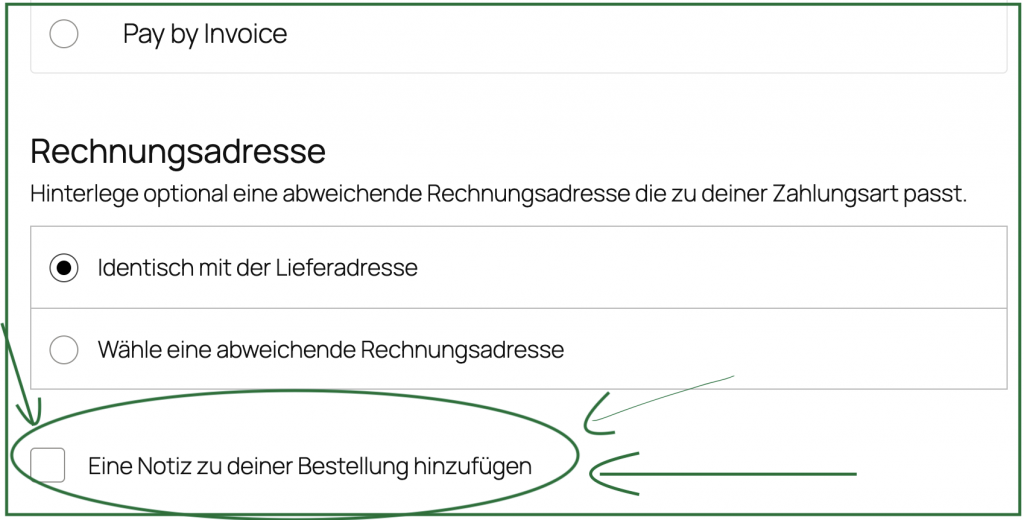
Dieses Feld anklicken
Wenn du auf dieses Feld klickst, öffnet sich ein Kommentarfeld. Dort kannst du mir mitteilen, welche Größen du drucken möchtest. Wenn du mehrere Muster bestellst, gib bitte die gewünschten Größen für jedes Muster an. Ich erhalte diese Informationen als Textblock, nicht als Anhang zu den einzelnen Artikeln.
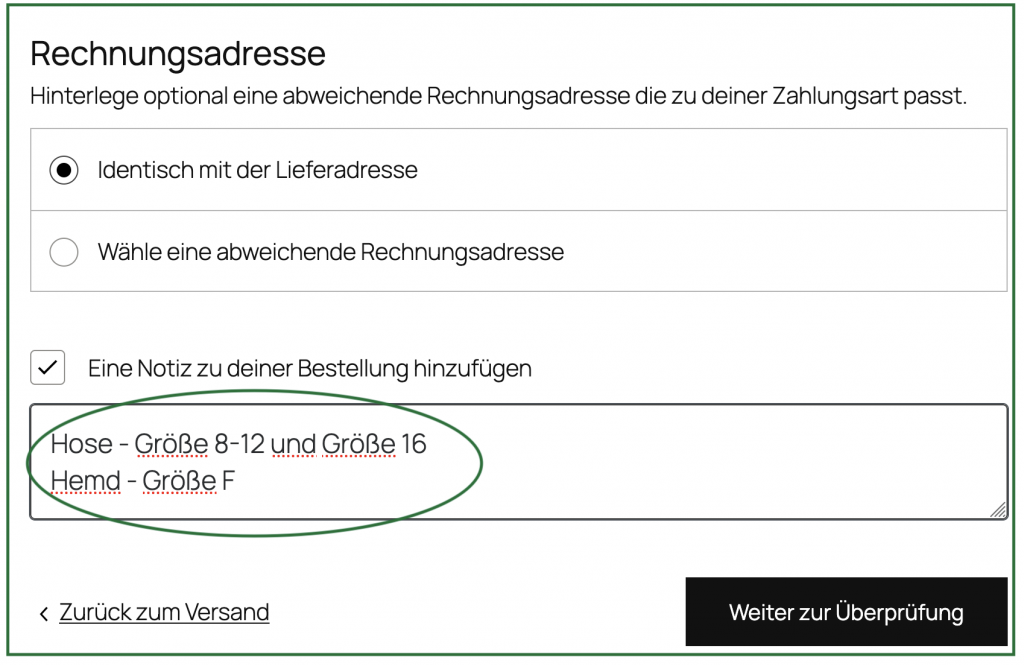
Wenn du Fragen hast, lass es mich bitte wissen. Schick mir einfach eine E-Mail an musterdruck@selu-online.com. Ich würde mich sehr freuen, wenn du zuerst die Upload-Formulare benutzen könntest. Falls du damit nicht zurechtkommst, schick mir bitte einfach eine E-Mail mit deiner Postanschrift, allen spezifischen Anweisungen und den beigefügten Schnittmustern. Wir können dann von dort aus weitermachen.
Ich danke dir und wünsche dir ganz viel Spaß beim Nähen!
Sarah